
🖼️ 타오바오에서 이미지 검색을 통해 원하는 상품을 쉽게 찾을 수 있어요.
💻 PC, 확장 프로그램, 앱 등 다양한 방법으로 이미지 검색을 할 수 있어요.
⏱️ 윈들리로 상품 정보 수집과 번역을 한 번에 처리하면 시간을 절약할 수 있어요.
타오바오에서는 키워드 검색 외에 이미지 검색 기능을 제공해요. 한국어를 중국어로 바꾸는 번역 작업이나 검색 후 상품을 찾는 불편함 없이 한 번에 원하는 상품을 찾을 수 있다는 장점이 있죠. PC, 확장 프로그램 그리고 App을 통한 이미지 검색 방법을 모두 알려드려요.
✻ 최근 타오바오 이미지 검색이 낮 시간에는 잘 되지 않는다고 해요. 이러면 몇 번의 새로고침이 필요합니다. 성공률을 더 높이고 싶다면 야간 시간대나 아래 있는 꿀팁을 꼭 읽어보세요.
알고 나면 더 빠르게 상품을 찾을 수 있는 타오바오 이미지 검색에 대해 알아볼까요?
타오바오 이미지 검색 방법 - PC 편
① 타오바오 웹사이트 접속하고 로그인하기
위 링크를 통해 타오바오 웹사이트에 접속해주세요. 참고로 PC에서는 로그인을 하지 않으면 타오바오 검색 결과를 알려주지 않으니 로그인을 해주세요. 아직 가입을 하지 않았거나 PC로 로그인하는 방법을 모르겠다면, 이 글을 먼저 확인해 주세요!
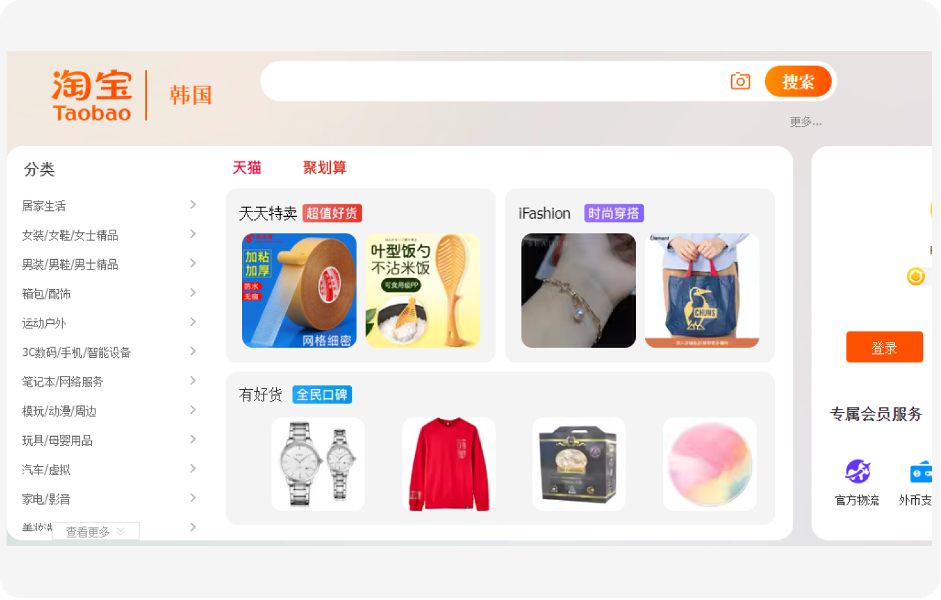
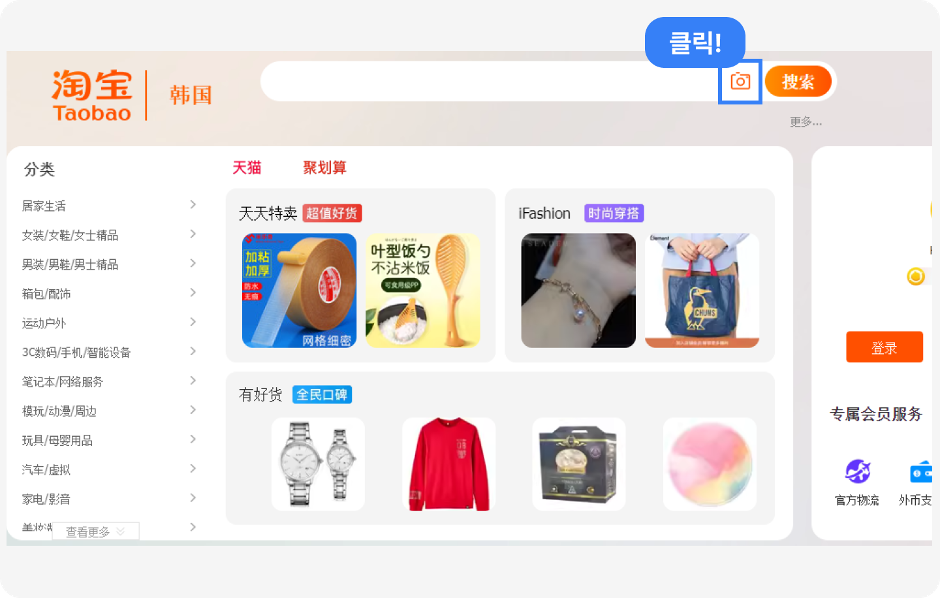
② 이미지 검색 아이콘 클릭
카메라 모양을 클릭하세요!
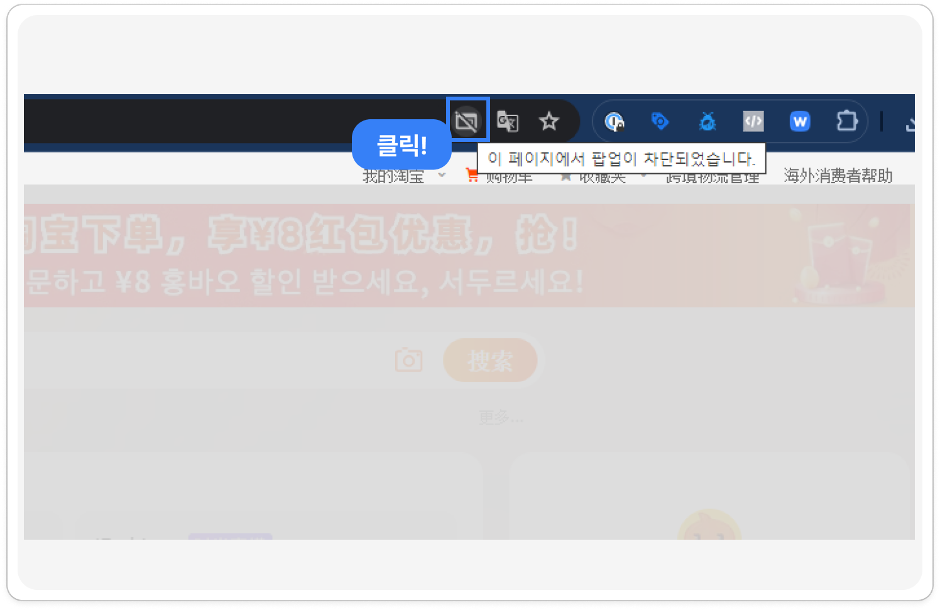
아무 반응이 없다면 주소창 근처에 “팝업 차단 알림”이 나타나지 않았는지 확인해 주세요.
③ 검색할 이미지 업로드
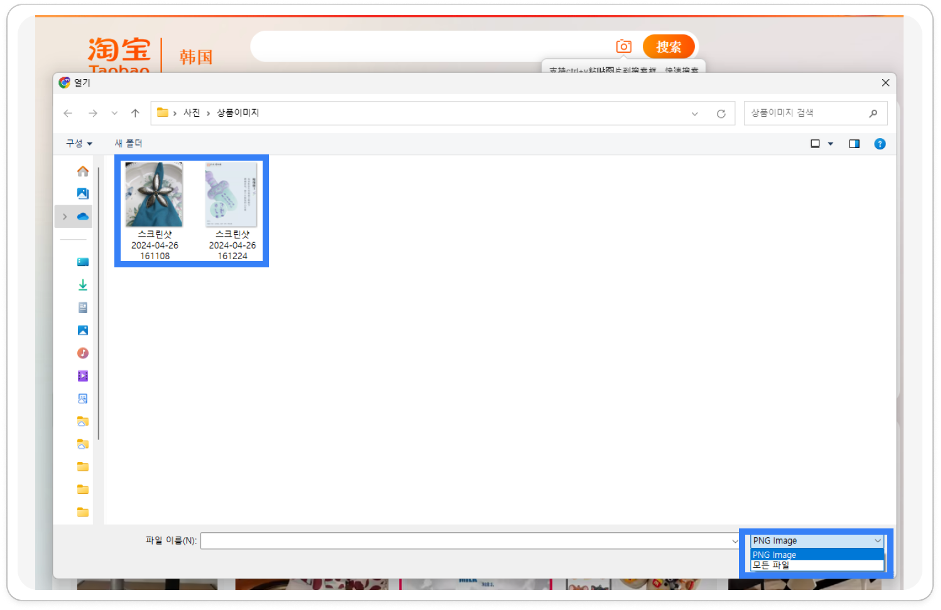
저장한 이미지를 선택하고 확인을 누르면 업로드돼요.
- 이미지 파일이 보이지 않아요 : 저장한 이미지가 PNG 인지 확인해 주세요.
- 여러 개를 한 번에 선택하고 싶어요 : 드래그를 하거나 Shift 누른 상태로 시작하는 이미지와 마지막 이미지를 클릭해 주세요
- 건너 건너 있는 이미지를 선택하고 싶어요 : CTRL을 누른 상태로 이미지를 하나씩 클릭해 보세요.
이미지 검색 꿀팁
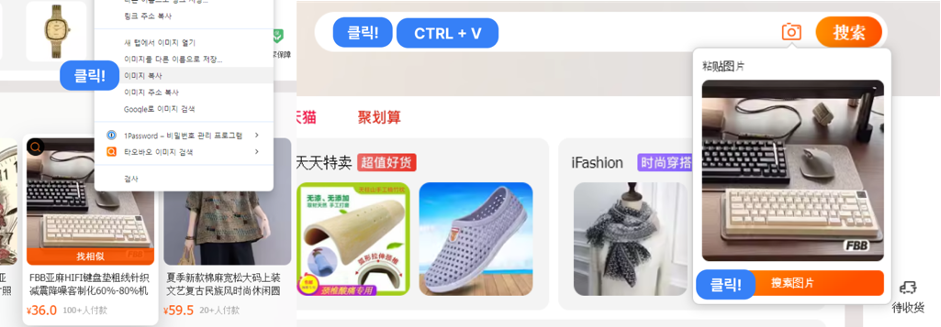
업로드가 아니라 이미지를 복사한 상태에서 검색창에 붙여넣기를 해도 이미지 검색을 할 수 있어요.
④ 이미지 검색 결과 확인하기
검색이 완료되면 결과 창에 다른 상품들이 검색돼요.
- 검색이 안돼요 : 진짜 상품이 없는 경우도 있지만 검색 오류일 가능성이 높아요.
크롬에서 검색이 안된다면 웨일에서 해보는 것도 방법입니다. 또한, 쿠키를 삭제하는 것도 방법에 해당해요.
타오바오에서 이미지 검색이 안된다면 윈도우 + 시프트 + S를 통해 이미지 캡처를 하는 것도 방법이에요. 위 방법은 컨트롤 C처럼 이미지가 클립보드에 복사 되고, 타오바오에 접속하여 윈도우 V 키를 누르면 순서대로 반영돼요.
따라서, 윈도우 + 시프트 + S로 이미지를 캡처하고 윈도우 V 를 누르는 방법을 활용하면 이미지 검색을 할 때 보다 더 정확한 제품이 나와요. 이미지 검색 돋보기를 눌러서 검색하는 것과 똑같은 시간이 소요되기 때문에, 앞서 알려드린 방법으로 하는 것이 더 정확하고 빠른 결과를 보여줘요.
- 검색이 실패한 것인지 상품이 없는 것인지 어떻게 아나요? : 8~10번 정도 시도해서 나오면 상품이 있는 것이에요.
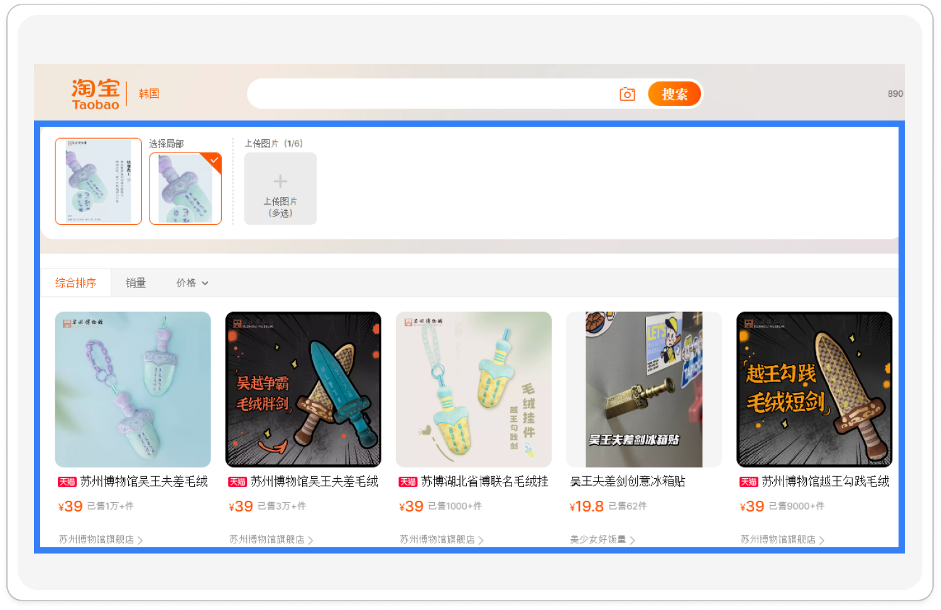
😂 타오바오 홈페이지에서 확인한 상품인데, 8번 만에 상품이 검색되었어요.
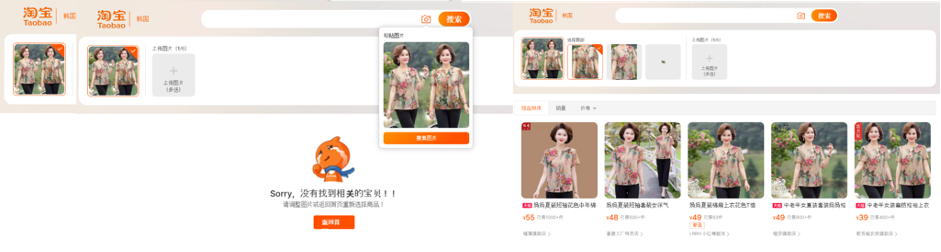
- 검색 확률을 어떻게 높일 수 있나요? : 공식 답변에 따르면 타오바오의 계정 신용 점수를 향상시키면 돼요.
타오바오 이미지 검색 방법 - 확장 프로그램 편
① 크롬 확장 프로그램 다운로드
크롬 웹 스토어에서 타오바오 이미지 확장 프로그램을 크롬에 추가해 주세요.
※ 타오바오 이미지 검색 확장 프로그램은 같은 계열사인 알리바바, 알리바바 익스프레스도 지원해요
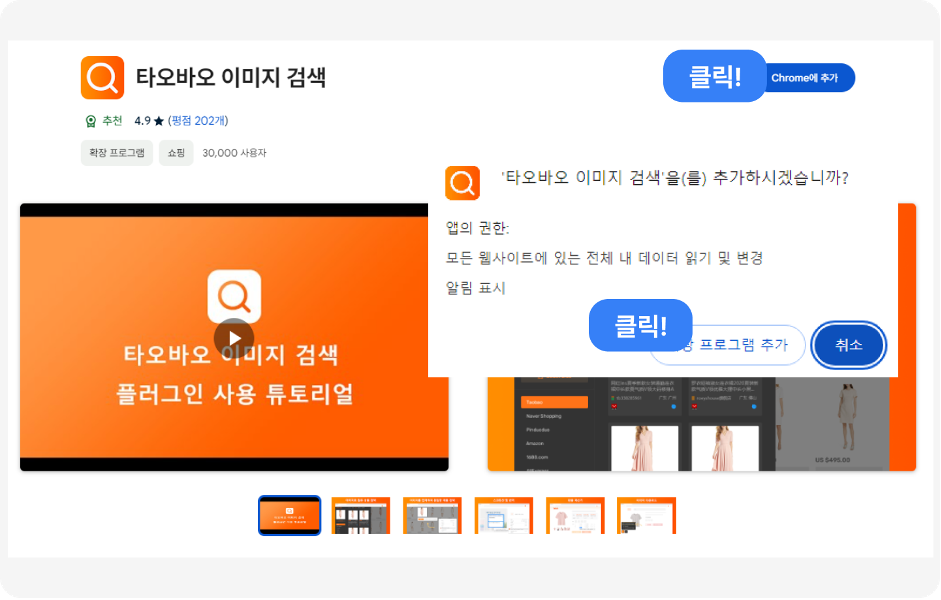
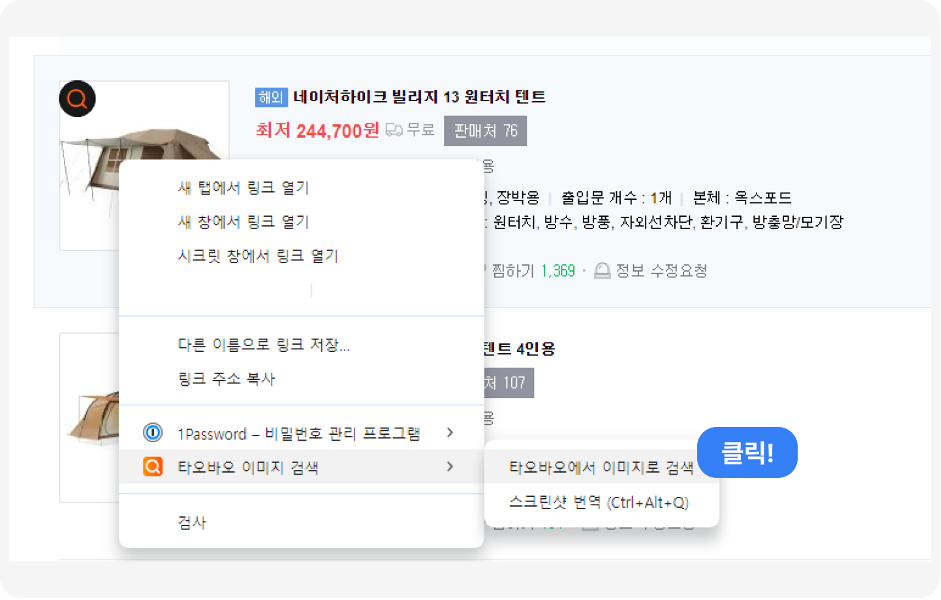
② 검색을 원하는 이미지에 마우스 우클릭 후 이미지 검색
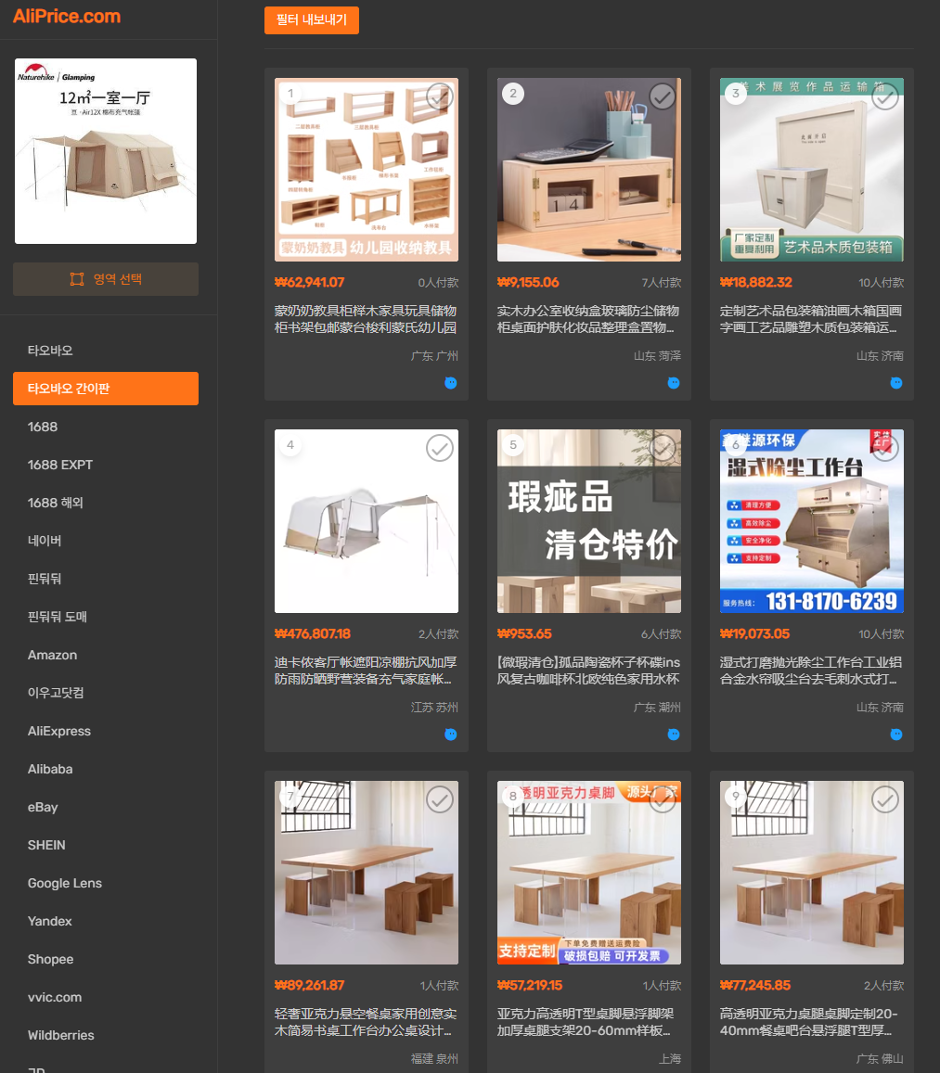
③ 이미지 검색 결과 확인
타오바오뿐 아니라 다양한 사이트에서 이미지 검색이 가능해요.
타오바오 이미지 검색 방법 - App 편
① 타오바오 APP 다운로드
Google Play 스토어 또는 App Store에서 타오바오를 검색하고 앱을 다운로드, 실행해요.
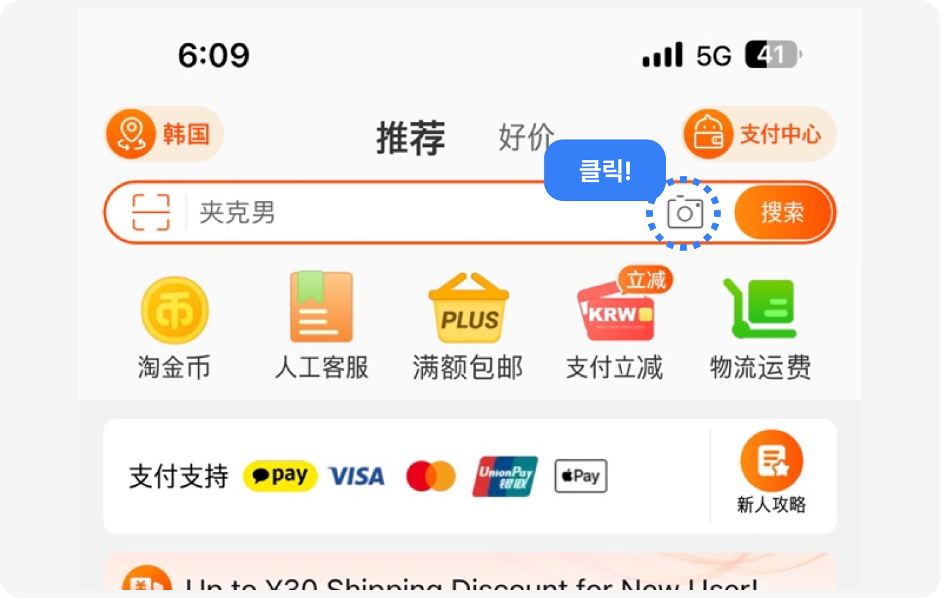
② App 실행 후 카메라 버튼 터치
검색 창 안에 있는 카메라 버튼을 클릭해요.
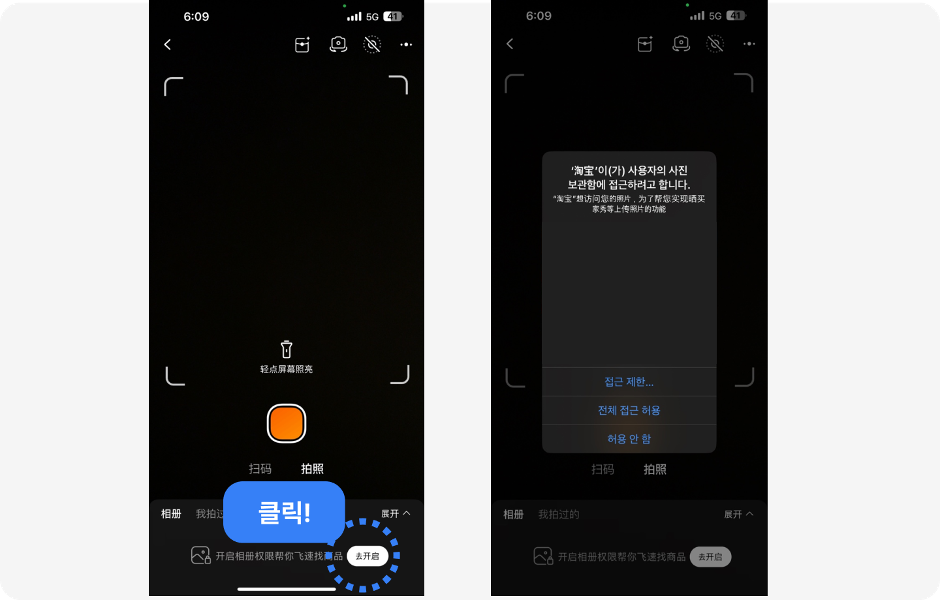
③ 사진 촬영 또는 사진 업로드하여 검색
직접 원하는 제품이나 사진을 촬영하거나 앨범에 있는 사진을 직접 업로드할 수도 있어요.
이미지 검색 이렇게도 사용할 수 있어요
① 유사한 상품 찾기
소싱 하고 싶은 상품을 발견했다면 이미지를 기반으로 해당 제품 또는 유사한 제품을 검색할 수 있어요. 이미지의 색상, 패턴, 모양 등을 고려하여 유사한 상품을 찾을 수 있어요.
② 소싱 할 상품 비교
이미지로 해당 제품 또는 비슷한 제품을 찾아 비교할 수 있어요. 가격, 판매자 평가 등을 비교해 보세요. 같은 제품이라도 더 저렴하게 구매할 수 있는 기회가 있어요.
이미지만으로 상품을 검색하는 것이 신기한가요?
이미지만으로 비슷한 상품을 찾는 것이 너무나 신기했어요. 중국어로 하나씩 번역하거나 상품을 리스트에서 다 찾지 않아도 괜찮으니 시간을 많이 절약할 수 있겠죠?
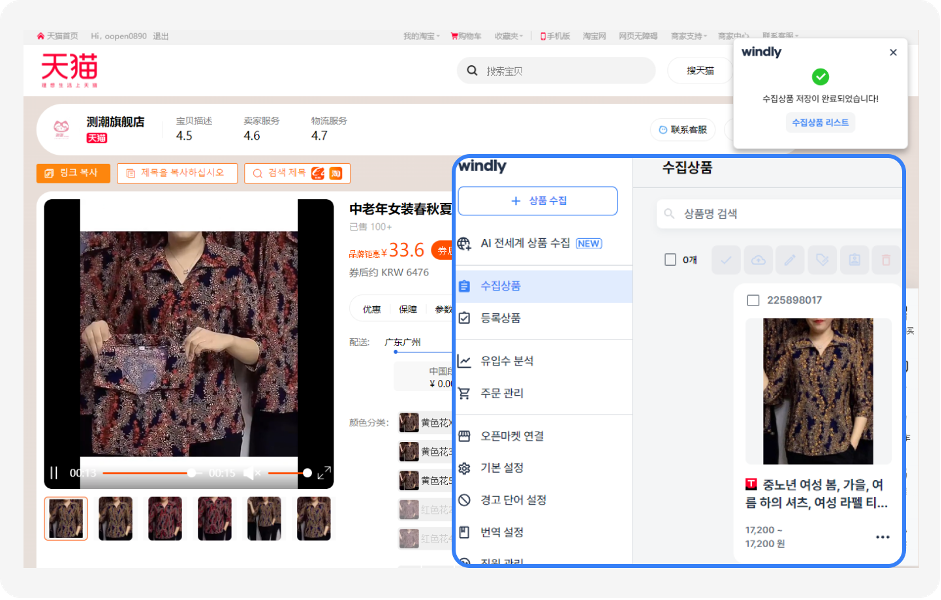
찾는 것에서도 시간을 절약했다면 수집에도 시간을 줄여보세요. 윈들리를 사용하면 찾은 상품의 상세 페이지나 검색 결과 페이지에서 한 번의 마우스 클릭 만으로 상품의 모든 정보가 수집돼요. 거기다 중국어 번역부터 환율이 적용된 가격 설정, 카테고리 분류까지 모든 것이 한 번에 이루어져요.
상품 수집부터 이미지 다운로드, 번역/수정까지 윈들리로 1분이면 끝나는 작업에 혹시 얼마나 시간을 쏟고 있나요? 지금까지 하던 작업 방식에서 벗어나 윈들리를 경험해보세요!
윈들리의 모든 콘텐츠는 사업자에게 도움이 될 만한 일반적인 정보를 ‘참고 목적'으로 한정해 제공하고 있습니다. 구체적 사안에 관한 자문 또는 홍보를 위한 것이 아니므로 콘텐츠 내용의 적법성이나 정확성에 대해 보증하지 못하며, 콘텐츠에서 취득한 정보로 인해 직간접적인 손해가 발생해도 어떠한 법적 책임도 부담하지 않습니다.
ⓒ윈들리, 무단 전재 및 배포 금지